Tweet
Follow @gansomer
Ubuntu 11.10, también conocido como Oneiric Ocelot, fue lanzado el 13 de octubre de 2011 y representó la decimoquinta versión del sistema operativo Ubuntu.
A pesar de que Ubuntu 11.10 incluya un instalador inteligente, hemos creado el siguiente tutorial para mostrar a los novados de Linux y a los usuarios actuales de Ubuntu cómo instalar Ubuntu 11.10 en sus ordenadores.
Este tutorial también va dirigido a las personas que acaban de oír sobre Ubuntu, a aquellos que nunca han instalado Ubuntu antes pero tienen curiosidad por probarlo.
La siguiente guía hará las cosas más sencillas para ti, pero si te quedas estancado en medio de la instalación y necesitas ayuda, no dudes en utilizar la sección de comentarios que hay al final del artículo.
Requisitos:
Necesitarás una imagen ISO de Ubuntu 11.10 para sistemas de sobremesa que corresponda a tu arquitectura de hardware (i386 o amd64), y esa imagen puede descargarse desde aquí. Cuando la descarga finalice, quema la imagen ISO con tu aplicación de grabación de discos CD/DVD favorita (Nero, CDBurnerXP, Roxio) en un disco virgen a la velocidad de 8x.
Reinserta o deja el CD en tu unidad CD/DVD-ROM y reiniciar el equipo para que arranque desde el CD. Pulsa las teclas F8, F11 o F12 (en función de tu BIOS) para seleccionar el CD/DVD-ROM como dispositivo de arranque.
Espera a que el CD cargue…
 |
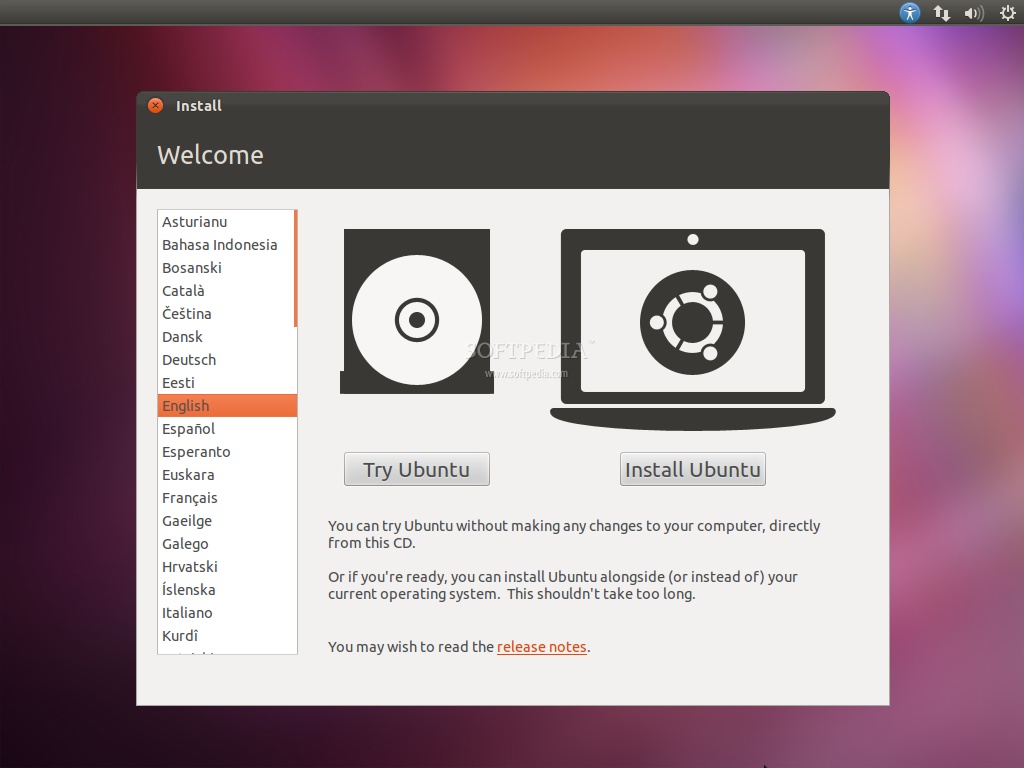
En un par de minutos verás el fondo de pantalla y el asistente de instalación. Selecciona tu idioma y haz clic sobre “Instalar Ubuntu” para continuar…
 |
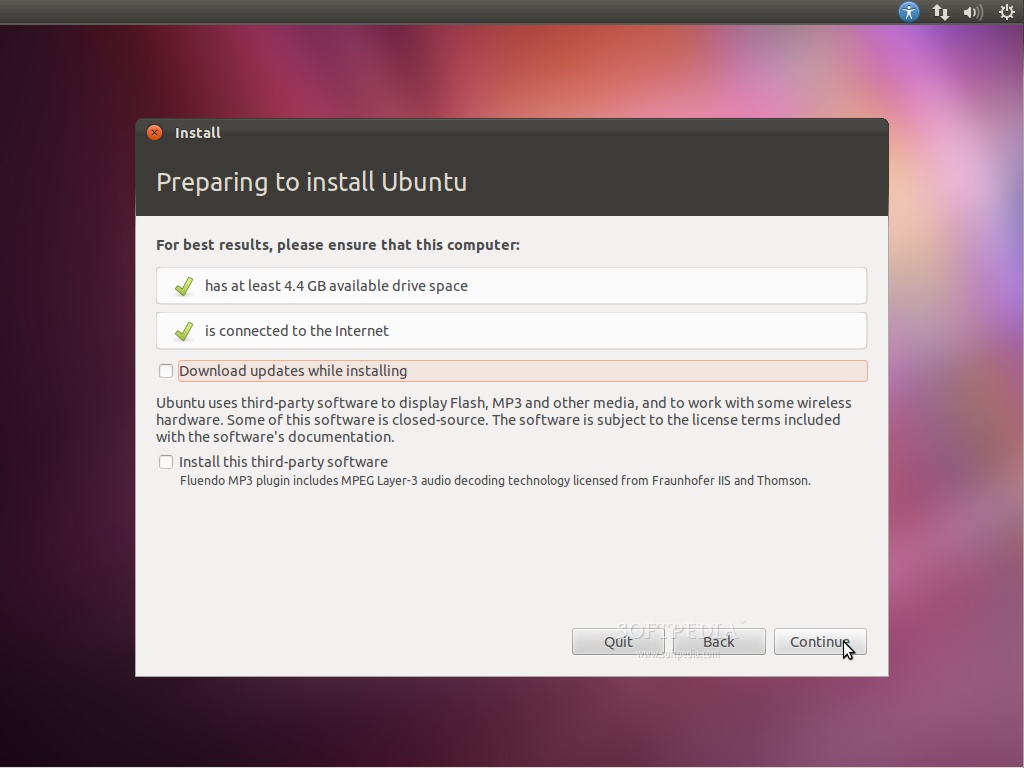
Preparando la instalación de Ubuntu
Asegúrate de cumplir con todos los requisitos. Adicionalmente, puedes optar por descargar actualizaciones durante la instalación o por instalar aplicaciones de terceros, como codecs MP3. Sin embargo, hay que tener en cuenta que si seleccionas esas opciones, todo el proceso de instalación durará más tiempo.
 |
Aloca espacio de disco
En esta pantalla tendrás varias opciones:
 |
1. Instalar Ubuntu 11.10 junto con (otros sistemas operativos)
- Marca esta opción SÓLO si tienes otro sistema operativo (ej. Windows XP) y quieres un sistema con arranque dual. Podrás elegir qué sistema operativo quieres abrir cada vez que inicie el ordenador.
Nota Recuerda que, después de la instalación, la herramienta de arranque de Windows será sobrescrita por la herramienta de arranque de Ubuntu.
2. Actualizar Ubuntu x.x a 11.10
- Elige esta opción SÓLO si tienes otro sistema operativo Ubuntu (ej. Ubuntu 11.04) y quieres actualizarlo a Ubuntu 11.10. Tus archivos personales serán guardados, pero tendrás que reinstalar la mayoría de tus paquetes. La configuración general del sistema operativo será borrada totalmente.
3. Borrar y usar todo el disco (Borra Ubuntu x.x. y reinstala)
- Elige esta opción si quieres eliminar tu actual sistema operativo, o si el disco duro ya está vacío y quieres que el instalador particione automáticamente el disco duro para ti. Esta es la opción recomendada para todos los usuarios, especialmente para aquellos que quieran un equipo con un solo sistema operativo.
4. Otra cosa (avanzado)
- Esta opción SÓLO se recomienda para los usuarios avanzados. Permite crear particiones especiales o formatear el disco duro con otro sistema de archivo diferente del predeterminado. Pero también puedes usarla para crear una partición /Home, que es muy útil en el caso de reinstalar todo el sistema.
Pasos para crear una partición manual con /home:
- Selecciona “Especificar particiones manualmente (avanzado)” y haz clic sobre el botón “Continuar” (Forward);
- Asegúrate de que el disco duro seleccionado sea el adecuado. /dev/sda es el primer disco duro físico. /dev/sdb es el segundo disco duro de tu ordenador. Por tanto, asegúrate de que sepas qué disco duro quieres formatear. De otra forma, corres el riesgo de borrar todos tus datos del disco duro;
- Digamos que la unidad seleccionada se encuentra vacía (no hay otro sistema operativo ni datos importantes), pero tiene algunas particiones. Seleccionada cada una de aquellas particiones y haz clic sobre el botón “Borrar” (Delete). Tras algunos segundos, te mostrará el mensaje “espacio libre” (free space). Haz esto con las otras particiones del disco duro seleccionado hasta que hayas eliminado a todas.
- Tras haber seleccionado el disco duro vacío, haz clic sobre el botón “Agregar” (add). En la nueva ventana, escribe 2048 en el campo “Nuevo tamaño de la partición en megabytes” y selecciona la opción “swap area” (Espacio de intercambio) de la lista desplegable “Usar como:” (Use as). Haz clic sobre el botón OK y, en algunos segundos, verás una línea de “intercambio” (swap) con un tamaño específico;
- Con la línea del “espacio libre” seleccionada, haz clic sobre el botón “Agregar”. En la nueva ventana, selecciona la opción “Primario”, introduce un valor entre 30.000 y 50.000 (o cualquiera que sea el espacio que te quede en la unidad) en el campo “Nuevo tamaño de la partición en megabytes” y selecciona /home como “Punto de montaje” (Mount point). Haz clic sobre el botón OK y, en algunos segundos, observarás una línea “ext4 /home” con un tamaño específico.
- Con la entrada “espacio libre” seleccionada, haz clic sobre el botón “Agregar”. En la nueva ventana, selecciona la opción “Primario”, introduce un valor entre 10.000 y 50.000 en el campo “Nuevo tamaño de la partición en megabytes” y selecciona / como “Punto de montaje” (Mount point). Haz clic sobre el botón OK y, en algunos segundos, observarás una línea “ext4 /home” con un tamaño específico.
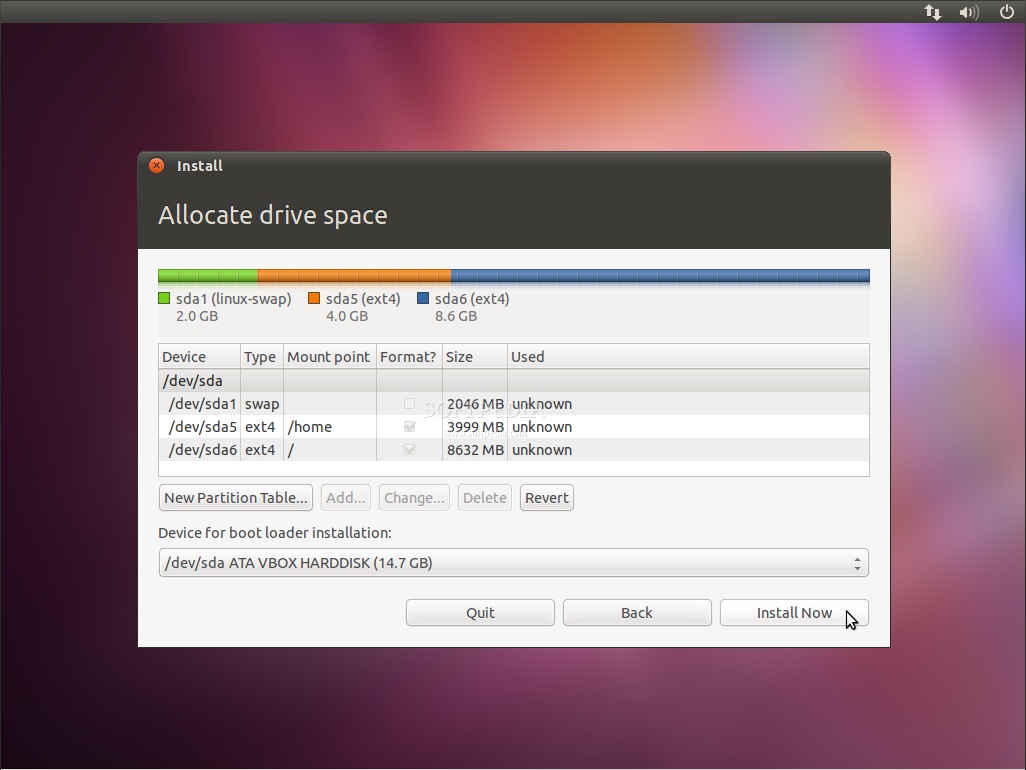
Así debería quedar la tabla de tus particiones…
 |
ADVERTENCIA: Ten en cuenta que todos los datos del disco duro o partición seleccionado serán BORRADOS sin posibilidad de recuperación.
MUY IMPORTANTE: No olvides elegir dónde será instalado el GRUP, desde la casilla desplegable “Dispositivo para instalar el cargador de arranque” (Device for boot loader installation), antes de que pulses el botón “Instalar ahora”.
Haz clic sobre el botón “Instalar ahora” para proceder con la instalación…
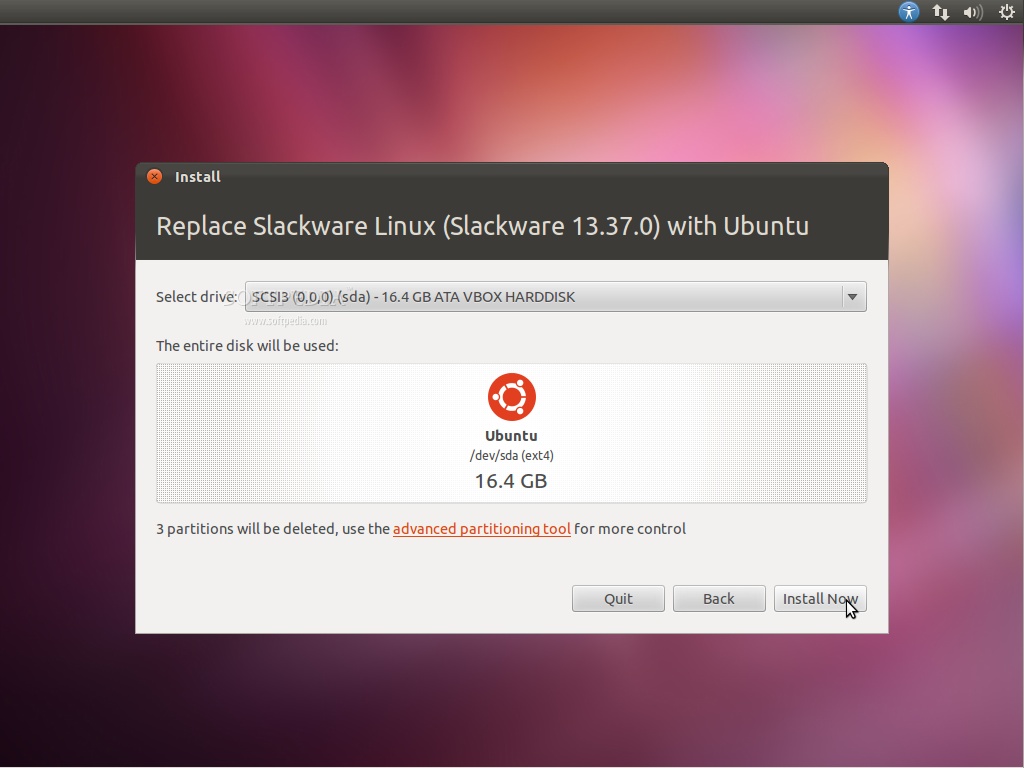 |
Nota del editor: En este punto, el disco duro será borrado y dividido en particiones, los datos del CD serán copiados en el disco duro, y podrás descansar y seguir introduciendo la siguiente información.
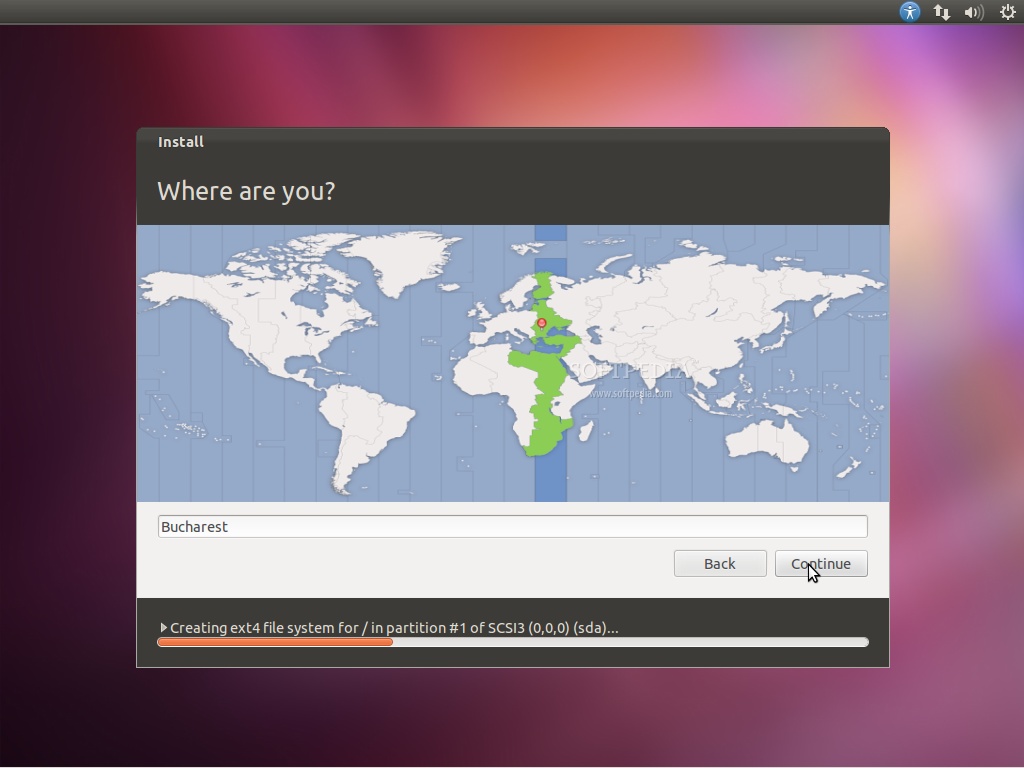
¿Dónde estás?
Esta pantalla mostrará un mapa de la Tierra. Al seleccionar tu ubicación actual, se ajustará la hora del sistema. Podrás elegir tu ubicación con el ratón en el mapa, o simplemente escribir la ciudad en el campo designado. Después haz clic sobre el botón “Continuar” (Forward)...
 |
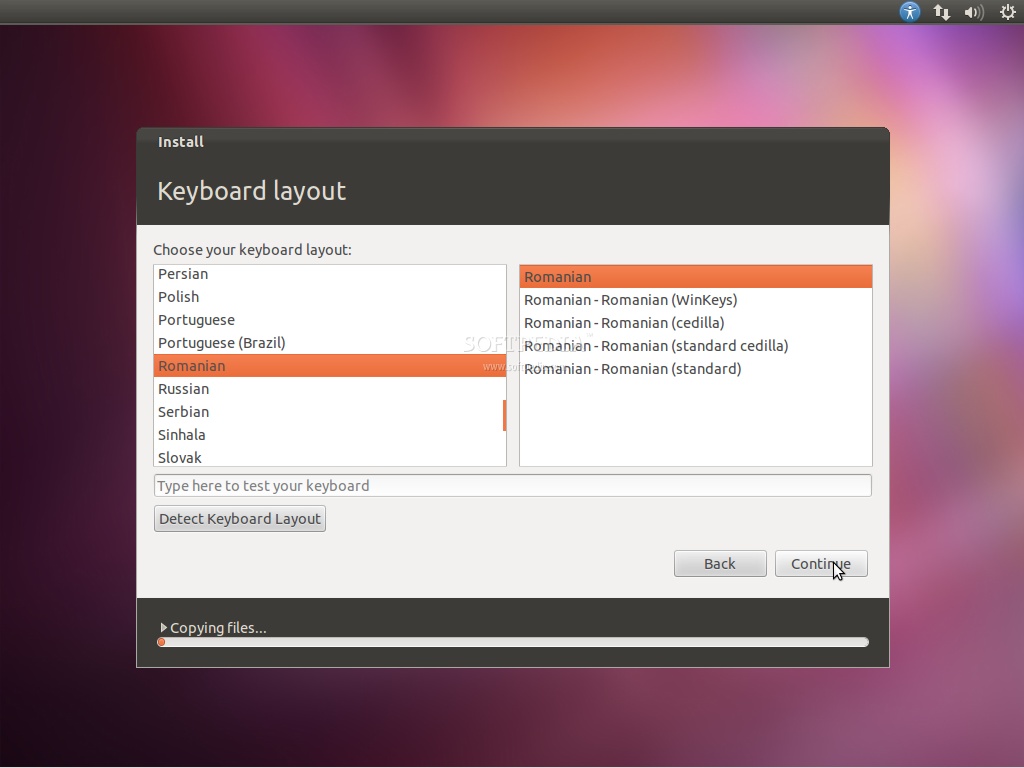
Tipo de teclado
En esta pantalla, podrás elegir el tipo/formato que usarás en el teclado. Probablemente la selección predeterminada funcionará para la mayoría. También podrás hacer clic sobre el botón “Figure Out Keyboard Layout” para que detecte mejor el diseño de tu teclado. Haz clic sobre el botón “Continuar” cuando hayas finalizado con la configuración del teclado…
 |
¿Quién eres?
En esta pantalla, debes hacer exactamente lo que señala el título. Introduce tu nombre real, el nombre del ordenador (generado automáticamente, pero puede modificarse), el nombre que deseas usar para iniciar sesión en Ubuntu (también conocido como “nombre de usuario”) y la contraseña.
En este paso, también hay una opción llamada “Iniciar sesión automáticamente”. Si marcas esta casilla, el sistema operativo accederá por sí sólo al escritorio de Ubuntu.
Otra opción, llamada “Encrypt my home folder” (Cifrar la carpeta Home), cifrará la instalación de Ubuntu. Haz clic sobre el botón “Continuar” para seguir…

En este momento, será instalado el sistema operativo Ubuntu 11.10 (Oneiric
Ocelot)

ha finalizado y que tendrás que reiniciar el ordenador para usar el nuevo Ubuntu. Haz clic sobre
el botón “Reiniciar ahora”…

será reiniciado y, en algunos segundos, verás la pantalla de bienvenida de Ubuntu

Haz clic sobre el botón “Log in / Iniciar sesión” o pulsa Enter

Ahora podrás disfrutar usando Ubuntu 11.10


No hay comentarios:
Publicar un comentario